發表文章

目前顯示的是有「電腦知識」標籤的文章

TomatoUSb Shibby:OpenVPN client設定、及依IP來源或是目的地 來決定是否走VPN、或是一般網路

圖片
2010年買的RT-N16,至今仍舊在服役中,不過在現今的環境中,已經無法啟用QoS,一啟用QoS後,下載速度最大只能在60M左右,關掉後能達到100M; 在換掉RT-N16前,還是要對他做最大利用。 最近買了VPN服務,總共買了二個,皆標榜終身有效 (不過個人覺得能用二年就不錯了;畢竟要讓終身使用權無效的手段多得是) 分別是:

Windows 7 中如何快速切換無線網路連線

圖片
在某些特殊的場合或是設定中,無線網路如果要一直切換的話,用圖形模式的界面較慢,而且也無法自動化。本文說明如何使用命令列模式,自動切換無線網路的連線。

PS3 Media Server 1.70之後無法正常於Bravia播放

PS3 Media Server於1.70版左右後,家中的Bravia電視,如果要直接連PMS,便無法正常顯示影片,連音效都有問題,不知是不是只有我有問題,似乎沒看到有什麼人在討論這件事。

後續:TomatoUSB:ASUS RT-N16的好用Firmware

圖片
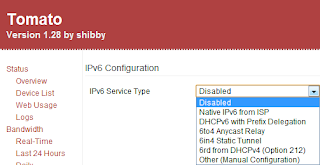
前一篇 文章中 有說到關於ASUS RT-N16使用TomatoUSB的方法。不幸的是,TomatoUSB已經好久沒有更新了,對於最近開始在測的IPV6等都沒有支援,另外一些bug也都沒有修正。 還好有其它人接起了這個棒子,以下簡單介紹目前我試用的版本。

PS3 Media Server中的畫質設定參數簡單解說

PMS中的畫質設定中,可見以下幾個參數:keyint, vqmin, vqmax, vqscale。本文以不專業的方式來討論這幾個參數的原理。

PS3 Media Server網路連線出問題

前幾天不知怎的,忽然間我的PC上的PS3 Media Server不能和PS3溝通了,但是平時用,網路又還好好的? 後來實在是受不了,開始一步一步測試: 用「Ping -t "PS3 ip位址"」,讓Ping一直運作 接著打開PMS PMS連線後,ping會出現「一般錯誤/功能錯誤」等不知所云的錯誤訊息 接著整台PC的網路失效,一定要重開機才能正常。

Tomato Port Forwarding / Port Triggering 設定

圖片
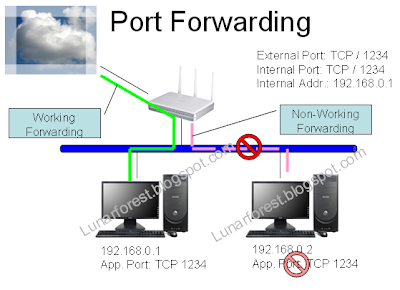
簡單介紹有關頻寬分享器常會有的功能:Port Forwarding,Port Triggering及UPnP/NAT-PMP 當頻寬分享器安裝好後,通常會有一個功能,叫Port Forwarding,但是手冊上不一定會說明怎麼使用,比如ASUS RT-N10 / RT-N16二本手冊,我根本沒看到在哪設定? 以下介紹在Tomato Firmware上有的Port Forwarding功能: Port Forwarding Port Triggering UPnP/NAT-PMP

使用RT-N16搭配Tomato Firmware設定網路限制存取

圖片
Tomato的另一個功能是可以限制網路的使用,在此介紹如何設定上網限制的功能,查相關資料時,看到有人的部落格中,有一句話是這麼說的: Preparing the child for world, not world for the child 無論怎麼檔,都是擋不完的,這邊只能做有限度的限制。 ISP也有提供相關的服務,不過這類的服務基本上要付費,也不能讓使用者自訂過濾功能(而且有的只要設個代理就避開了),而網頁廣告通常只是浪費頻寬,多吃掉電腦的系統資源而已。現在的CPU由於都還不錯,要不然一個網頁上十多個Flash,有時會讓人吃不消。 Tomato的Access Restruction可以限制網路服務(不止網頁)及時間,基本上它分三大塊: Client端:依IP Address或是MAC Address設限 時間:可以以星期幾/時間二者合併設限 網址過濾:過濾網址 通訊協定過濾:可以設定到OSI Layer 7 (Application Layer) / IPP2P的過濾 關掉無線網路 以上的組合就非常靈活了,再來只要Router這個小盒子要收好,Admin密碼保管好就行。 但是有時並不是所有的過濾都會生效,設定上要注意一些細節,以下的文章有提及: QoS / Access Restrictions Notes 這文章有些部份是針對舊的Firmware了,不過目前找不到更細的文件。 關掉無線網路 無線網路設關掉的期間,它會將訊號整個關掉,設定的時間過後,再自動開啟。 Client端:依IP Address或是MAC Address設限 可用IP或是MAC Address設定要套用到哪台機器,在列表中的機器可設為白名單或是黑名單。 時間 選All Day:表示該天全天 選Everyday:表示一週七天都要套用 上二者沒選的話,就是時間和星期幾的集合,比如設11:00-13:00,星期1,2,3,就表示每星期一~三的11:00-13:00生效 網址過濾 用來過濾特定的網域,不是網址,比如可以過濾掉www.hinet.net這網址,但是不能只限制這網址下的某個URL不能瀏覽。這邊的文字設定為網域的全名或是部份名稱,使用Regular Expression表示,懶一點的話只打部份網域名也可,只是限制的範圍變大。 通訊協定過濾 這邊是最靈活的部份,比如要擋掉魔獸世界這個On...

PS3 Media Server經無線網路Repeater連線,影片品質測試

圖片
本篇主要是測試PS3播放由UPnP Media Server接收FullHD串流時的效能。 「在開始之前,無意間發現Tomato對無線網路有作節能動作,在沒無線連結時,頻寬變為72MHz: 使用Notebook連上AP後,Notebook顯示無線速度為300M: 回到Tomoto看無線狀態,亦變成300M: 在更改架構之前,受限於PS3 Wireless為802.11g的限制,在傳送FullHD的畫質上,有發現以下幾個問題: FullHD畫質不能設太好。 MP4遠端案,1080i以(含)上,即使透過Media Server直接丟給PS3,還是會lag;但是如經Media Server轉為MPEG2,卻可以播放,故預測是802.11g無線頻寬不足,或是PS3 CPU要花時間處理網路的I/O 設定PS3 Media Server (PMS) 首先,不使用PMS中的.exe來啟動,而是使用其PMS.BAT啟動PMS,修改PMS.BAT中的start javaw...該行,加入-Xmx1536M,使其JVM可吃到1.5G的記憶體: start javaw.exe -Xmx1536M -Djava.net.preferIPv4Stack=true -Dfile.encoding=UTF-8 -classpath update.jar;pms.jar;plugins/*;plugins net.pms.PMS 調整成1536M的理由是,雖然可以在PMS中設Buffer為600M,但是常常出現JVM無法取得600M Buffer的訊息,會自動變成300M,加上如果檔案數量多的話,也會用到更多的JVM Memory,乾脆一次給它多一點記憶體。 再來,準備二個FullHD畫質的影片,皆使用MKV格式,其中一個無外掛字幕,另一個有外掛字幕,二者影片皆為AVC編碼,PMS在遇到H.264影片格式時,如果沒有外掛字幕,則會直接把H.264的串流直接丟給PS3,如果有外掛字幕,則會轉為MPEG2再送出。 測試影片一:H.264無字幕(1920x1080, FullHD): 測試影片二:H.264有外掛字幕(1920x1080, FullHD) 由於修改後的架構是使用ASUS RT-N10當Repeater,再經其LAN Port...

TomatoUSB:用Tomato解開ASUS RT-N16的封印

圖片
TomatoUSB:解開ASUS RT-N16的封印 註:目前使用的是TomatoUSB的 Shibby 版本 網路上有二個較多人用的,非官方的無線路由器韌體,一個是DD-WRT,一個是 Tomato ,其它還有FreeWRT、HyperWRT、Thibor、OpenWRT、Tarifa和X-WrtDD-WRT等等相當多的非官版韌體,其中DD-WRT用的人最多,支援的晶片組和品牌也最多,功能也是最多,更版速度也非常的快,而Tomato則只支援Broadcomm的晶片組,以Linksys,Buffalo的產品為主ASUS的話只支援到802.11g系列的產品,不過在最近幾次的版本中,已經加入對ASUS RT-N16的支援。 Tomato (TomatoUSB)對QoS的支援也相當完善,在此也介紹一下。 ASUS的RT-N16,是目前其產品線下最頂級的產品,128MB的RAM,32MB的Flash,可以處理很多的連線數,在硬體規格上相當的具有優勢,非官方的韌體則提供了更多的設定,除了ASUS官版韌體原有的基本的功能外,還有NTFS/Ext2/Ext3/FAT32等外接USB檔案系統格式支援,另可執行VPN,DLNA支援,圖形化的頻寬使用量檢視,很好的QoS管理,可切多個VLAN等等。 Tomato本身只對RT-N16提供少量的支援,但是以Tomato的韌體再進行加強的 TomatoUSB ,除了可啟用USB功能外,也明白的表示了對RT-N16的支援,不過使用者的反應不一,有的也是會出現一些怪狀況。所幸的是,如果刷非官版的韌體出了問題,可用原廠的光碟片將韌體還原成官版的,故可以較放心的測試。 另外,也有針對Tomato進行中文化的 twtomato ,不過1這個版本目前和官版tomoto的版本並不一致,並不是最新的版本,不過中文化應該只是介面的訊息中文化, RT-N16的韌體更新為TomatoUSB 查到的文章,大約有九成都說要先刷成DD-WRT,再刷成Tomato,但是在TomatoUSB上, 這一篇 文章的作法,並不用先刷成DD-WRT: 前置準備: 只能用有線連RT-N16 關掉防火牆 關掉防毒 動作: 下載 RT-N16工具 。 下載 TomatoUSB K26 版MIPSR2 CPU版本,直接可下載VP...
QNAP TS-409 iTune Service troubleshooting. Well, I got some problem with TS-409 iTunes service, so I decide to fix it.....for whole day. You must have a little Unix skills if you want to try to fix it. So, I enjoy my TS-409 with iTunes server, it makes me easy to listen to my favorite music. Well, on February I bought a new mobile phone, it supports MP3 play. But it only support UNICODE ID3 tags. So I decide to convert all my MP3 existing tags from BIG5 to UNICODE. Then My TS-409 iTunes service stop working. Yesterday, I upgraded firmware to 3.1, it still not working....So I decide to figure out why it stop working. First I SSH to TS-409, and type following command: ps -ef|grep daapd mt-daapd is iTunes service process name, usually system will spam around 5 processes for iTunes. I found there is no daapd process running. So I restart iTunes service from admin interface. This time I found daapd consumes all CPU resources (via command top) So, there should be a problem in daapd. Maybe it...

忘了NT 管理員密碼,重設技

身為資訊藍領階級,最麻煩的就是將電腦退出網域後,忘了改本機管理員的密碼。本文提供了如何重設密碼的相關文章。 身為資訊藍領階級,有時總是會忘了某些步驟,比如說電腦升級這件事,舊的電腦我都習慣會退出網載域,今天不巧在將舊電腦退出網域後,原使用者要求要其中的某樣資料,結果我又忘了改密碼。 所幸,有人提供了密碼重設的工具 Offline NT Password & Registry Editor 能解決這個問題,在 下載頁 上,移到Download那一段,選擇CD release,燒成光碟片後,使用該片光碟片開機就行了。也可以使用USB開機,方法如下: 清掉USB資料(非必要) 將光碟映像檔用虛擬光碟軟體載入後,把其中全部的資料copy到USB中。 開啟DOS視窗,在虛擬光碟磁碟機下,執行以下指令:SYSLINUX -ma usb磁碟機代碼 如沒出現任何錯誤,代表設定成功 接著把電腦中BIOS的開機順序設為USB先,如USB還分種類的話,設成USB-HDD (硬碟模式) 把USB插入要開機的電腦後,開機即可 請注意:USB不一定都能開機。 USB/光碟開機後前:先確定是否正常關機,如不確定的話請進入安全模式,該模式中通常有關機選項。 開機後 等一選項:會停著等你輸入是否要設定特別選項如nousb等等,如沒有按確定 再來會出現它抓到的磁碟機其中的某一區會有BOOT字樣,系統會自動指定該開機區,如沒有的話輸入號碼來更改,確定後按Enter 接著會問你Registry的位置,預設是WINDOWS/System32/Config,如不一樣則輸入新路徑,否則按Enter 接著會出現二個選項:1. Password reset,2. RecoveryConsole Parameters,由於我們是要重設密碼,故選1 再來會有1,2,3,9等選項,9是手動修改Registry,1是重設密碼,在此我們選擇1:Edit user data and passwords 再來會列出使用者,系統會自動找到Administrator這個帳號,也可輸入不同的帳號名稱來重設密碼 下一個選項有:1.Cleau (blank) user password,2. Edit (set new) user password (XP和Vista這個選項要小心使用),3.Promo user (使用者變本機系...

免費易用的抓圖軟體Jing

圖片
Jing是一個簡單好用的抓圖軟體,平常要抓圖或是教學,這軟體就夠用了。它並不能抓DirectX的畫面,如Media Player的畫面。目前為止Jing有提供免費版的。 SnagIt算是一個老品牌的抓圖軟體,同一家公司其實有出一套叫Jing的抓圖軟體, 對一般OA的用途來說,應已經是夠用的了。Jing安裝很簡單,裝完後不一定要註冊screencast.com的帳戶。 執行jing時,系統列會出現一個小黃球的圖示,畫面中央正上方也會出現一個小黃球: 在小黃球上點一下滑鼠,選擇Capture就可抓圖,另外還可畫簡單的矩形,箭頭和文字方塊等,其實已經很夠用了。另外它還提供歷史資料功能,可以查看以往抓過的圖 其預設存成PNG檔式,可直接在網頁上使用。影片方面可存成SWF格式或是MPEG-4格式(付費版才有)。影片的功能我沒有試過。不過一樣是選擇Capture後,再定義要抓的大小後,按下錄影鍵即可。 Jing: http://www.jingproject.com/

追蹤你的網頁人氣 -- 網頁計數器

圖片
放個計數器顯示參觀人次? 這好像是最古老的計數器吧! 記得以前大家還在用數據機連線的時代,最常看到的就是參觀人次這種東西。 那時網路泡沫化還沒發生,就連入口網站都會放個計數器,動不動就幾百萬人次的數字,後來自己有研究了一下如何放這玩意兒,也有不少免費的服務,後來才發現真的是看爽的...!! 自己的第一個網站,始於1998-99年間吧,放什麼? 放所有我收集到的Square Soft(現在的Square Enix)發行過的遊戲之BGM,其相關的MIDI格式的音樂,當時一個月最少也有幾萬的參觀人次,在那時候,可以有數萬的人次算多的了,自己著實滿足了一陣子,不過後來因為沒空維護,再加上免費網頁把我的網站砍了,連我自己都沒有完整的MIDI檔案了,實在是很可惜! 俗話說,有圖有真象,來看看 2000 年一月的小蕃薯熱門流行排行榜 排行中的電腦網路項: 那時沒有部落格這玩意兒,最in的就是個人網頁,也沒啥好的網頁編輯器,這網頁是用記事本弄出來的。 近幾年來,網頁人次已經不是什麼具有參考的價值的東西了,用程式灌水,隨隨便便都可一天幾萬"人"次。Blogger中。好像沒什麼計數器,後來我相中了 這網站的東西: 它不用錢 能追蹤使用者從哪來 使用什麼關鍵字到你這來 待了多久 擋掉自己的IP以免算進計數器 等等功能,在statcounter看來,每個網站都叫做一個Project(專案),計數器本身可做顯示人次的,也能做隱形的,像我這個每日人次最多二位數的地方,當然是做隱形的較好看一些。免付費的帳號,最多可存500筆記錄,這其實已經很夠了。來看看statcounter的資料分析: 最基本的資料,包括Page loads,Unique Visitors及Returning Visitors,這三種資料可看出來的人看了多少頁,及回鍋的人多不多等等: 來訪的停留時間: 83.6%都不到5秒,由此可知大部份都是無效人次: 從哪個網頁過來的: 用什麼關鍵字來這: iRobot Roomba 560居第一名,看來大家買這玩意兒前都會找一下別人的心得。 點三角符號,還能看出從哪來: 更詳細的資料: 最近幾次的參觀者從哪來: 作業系統分佈: 要讓statcounter能正確抓到資料,理論上最好每一頁都要加上其隱藏的計數器,一般網站可利用頁首頁尾的功能加上去,在Blogger中,由...

HTTPS的傳輸綁架事件

圖片
有標示著金鎖的網頁也不一定是安全的,尤其是在一個注重安全的企業內使用的話,你有空更應該看看金鎖的內容有沒有問題。 關於HTTPS/TLS加密傳輸: 一般來說,透過HTTS/TLS連線是很安全的,也就是說連線的過程有經過加密,以確保傳輸的資料並不會被第三者竊取,HTTPS的簡單連線程序如下: 1.用戶端欲連到HTTPS網站A 2.用戶端經由第三方公證單位,得到網站A的公鑰 3.用戶端把認證資料經網站A的公鑰加密,送給網站A(例如345+1=?) 4.網站A收到用戶端的資料後,用私鑰解密,回答用戶端的問題後,再將結果用私鑰加密(回答345+1=346) 5.用戶端收到加密後的資料後,用網站A的公鑰解密後,看答案對不對,如果對的話,雙方協調,用金鑰加密一組只在這次連線有用的Session Key,以後資料都用Session Key來加解密。由於Session Key是對稱式加解密,故加解密速度快很多。 RFC 2246中有關TLS傳輸協定的簡圖 HTTPS的傳輸資料綁架 如果在第三步驟時,第三者把用戶端要連線到網站A時,就假造自己是網站A,然後有如中介者一般,回應和處理用戶和網站A的資料傳輸,如此第三者就能完全知道用戶端和網站A之間的任何傳輸內容;首先它自己產生一對金鑰,回傳給用戶端,然後再把自己扮成用戶端,和網站A溝通,如此一來就沒有任何資料可逃過第三者的查緝。 第三者如果是代理伺服器的話,那麼就代表任何資料通過此代理伺服器後,沒有任何秘密可言。例如網路銀行的交易,都不再是安全的。 綁架事件實例 IE對這方面的處理並不是很完善,IE 7沒試過,不過IE 6在畫面的右下角,還是出現一個表示安全的金鎖,點擊金鎖,才會發現憑證大有問題,例如連到https://www.chinatrust.com.tw,由下方可看出發行者是The same as above,真是敷衍的發行者名稱! 這不代表上述網站有問題 ,而是憑證已經不是原網站的憑證了。原網站對外發行的憑證還是對的,只是被中間的代理伺服器動過手腳。 大有問題的憑證,發行者單位怪怪的: 讓我們來看看正確的憑證應長得像這樣,下方IE為英文介面,不過發行者可看出是VeriSign: 皆著,看一下假造的憑證詳細資料,真是隨便到不行,全都是The same as above: 正確的發行者應像這樣: 信有朝一日,假的憑證資料應該也會長...